

Panašu, kad „Google Play“ paslaugos kai kuriems „Android“ naudotojams sukelia akumuliatoriaus išsikrovimo problemų . Jei taip nutinka ir jums, parodysime keletą galimų sprendimų, kol „Google“ išleis naują atnaujinimą.
„Google Play“ paslaugos ir akumuliatoriaus problemos „Android“.
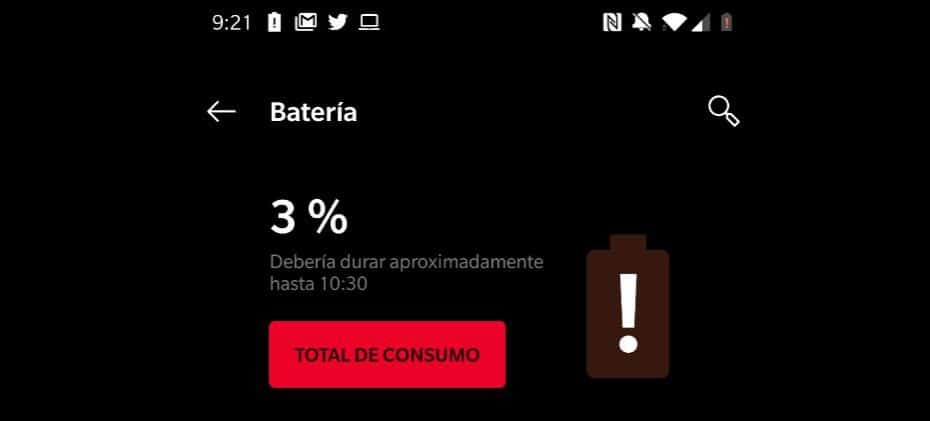
Jei naudodami naujausius „Android“ terminalo atnaujinimus įsitikinote, kad akumuliatoriaus suvartojimas yra didesnis nei įprastai, problema gali kilti dėl „Google Play“ paslaugų. Kai kurie vartotojai, bet ne visi, galėjo patikrinti, ar jų suvartojimas padidėjo. Jei norite sužinoti, ar taip nutinka ir jums, ar ne, pirmiausia turėtumėte tai padaryti.
Atnaujinkite „Google Play“ paslaugas
Atidarykite sistemos nustatymus ir eikite į skyrių „Akumuliatorius“. Ten palieskite piktogramą „Bendras akumuliatoriaus naudojimas“ . Priklausomai nuo jūsų „Android“ sąsajos, gali būti nedidelių skirtumų, tačiau iš esmės visoms programoms jis bus vienodas. Kai bus rodomi duomenys, galėsite patikrinti kiekvienos programėlės akumuliatoriaus naudojimą. Jei „Google Play“ paslaugų rodmuo yra didesnis nei įprastai, tai yra kaltininkas.
Kaip išspręsti „Google Play“ paslaugų akumuliatoriaus išsikrovimo problemą? Pažvelkime. Kai kurių naudotojų teigimu, 18.3.82 versija sukelia didesnį akumuliatoriaus išsikrovimą. Yra keletas būdų, kaip sustabdyti išsikrovimą.
Pirmas variantas – palaukti „Google“ atnaujinimo . Norėdami patikrinti, ar tikrai naudojate naujausią versiją, galite atlikti šiuos veiksmus:
- Aplankyti Programos ir pranešimai.
- Tada spustelėkite Žiūrėti visas programas.
- Paieška „Google Play“ paslaugos.
- Kai ją pateiksite, galėsite sužinoti, kokia yra dabartinė jūsų įdiegta versija.
Norėdami sužinoti, ar yra naujinimas, spustelėkite Išsami programos informacija, tada - Atnaujinti arba Įdiegti. Jei atsitiktinai tai neveikia, pereikime prie antrojo galimo sprendimo.
Išvalykite „Google Play“ paslaugų ir „Play“ parduotuvės duomenis ir talpyklą
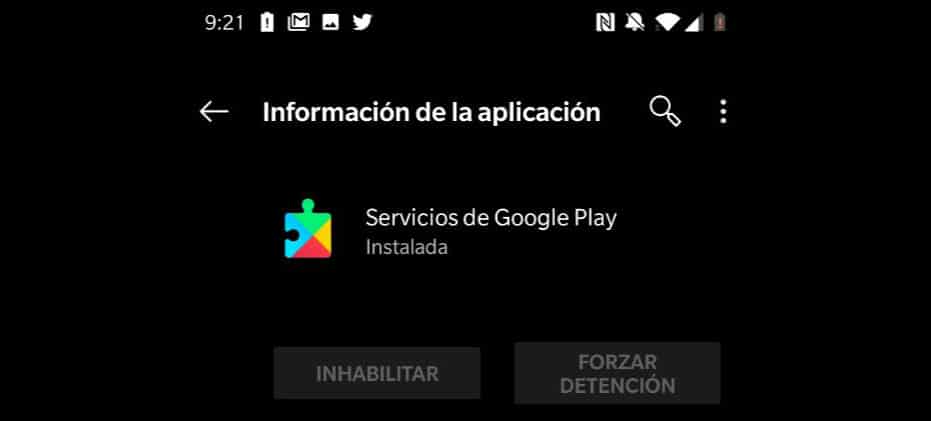
Jei tai nepadeda arba norite užtikrinti, kad energijos suvartojimas grįžtų į normalias reikšmes, galite atlikti dar du veiksmus. Pirmasis – išvalyti „Google Play“ paslaugų duomenis ir talpyklą . Norėdami tai padaryti, atlikite šiuos veiksmus:
- Atidarykite nustatymus ir eikite į Programos ir pranešimai.
- Spustelėkite Visos programos, tada – „Google Play“ paslaugos.
- Ten spustelėkite parinktį Saugykla.
- Tada išvalykite talpyklą.
- Tada taip pat spustelėkite Išvalyti saugyklą.
Antras žingsnis – tą patį padaryti su „ Play Store“ . Tai yra, toje pačioje parinktyje Programėlės ir pranešimai -> Žr. visas programas -> „Google Play Store“ bakstelėkite Saugykla ir išvalykite talpyklą bei duomenis.
Atnaujinama į „Play“ parduotuvės paslaugų beta versiją arba grįžtama prie ankstesnės versijos

Jei pirmiau minėti dalykai jums netinka, galite išbandyti dar dvi parinktis, nors abiejų pasekmės skiriasi.
Pirmas žingsnis – tapti „Google Play“ paslaugų beta versijos testuotoju . Norėdami tai padaryti, tiesiog apsilankykite toliau nurodytame tinklalapyje ir spustelėkite mygtuką „Tapti testuotoju“ . Aktyvavus, telefone gausite pranešimą, kad galėtumėte atnaujinti į naujausias versijas, kurios šiuo metu yra testuojamos.
Ši parinktis, kai naudojate beta versijas, gali sukelti netikėtą uždarymą. Teigiama dalis yra ta, kad jei taip neatsitiks, jūs visada būsite pranašesni už kitus vartotojus tobulinant. Bet kas jau buvo pasakyta, geresnės galutinės ir stabilesnės bet kurios programos ar sistemos versijos.
Antras ir efektyvesnis sprendimas būtų grįžti prie ankstesnės „Google Play“ paslaugų versijos, kurioje nebuvo akumuliatoriaus problemų. Norėdami tai padaryti, turėtumėte atsisiųsti „Google Play“ paslaugų APK failą, senesnį nei 18.3.82 versija, ir jį įdiegti. Tai nėra sudėtinga, tačiau reikia, kad būtumėte įgalinę leidimą diegti programas iš nežinomų šaltinių.
Rekomenduojame pirmiausia pabandyti išvalyti duomenis ir talpyklą . Jei tai nepadeda, pabandykite naudoti beta versiją. Jei tai taip pat nepadeda, būkite kantrūs iki kito atnaujinimo. Tokiu būdu išvengsite galimos „Android“ įrenginio žalos, kuri, jei nesate labai patyrę, vėliau gali apsunkinti taisymą.
Rodiklis